
У платежного средства Apple Pay карта по умолчанию устанавливается та, которая привязывается к электронному кошельку первой. Когда держатель карты добавляет ее в Wallet, она помечает опцией, как используемая по умолчанию. При совершении покупки смартфоном денежные средства удерживаются именно с этой карточки. При привязывании дополнительных реквизитов на стадии регистрации покупатель сможет выбрать ее для оплаты по умолчанию. Достаточно отметить это соответствующей опцией в приложении Wallet напротив номера карты. Можно обновлять данные плательщика, добавлять новый «пластик» или удалить используемое платежное средство. Все управление платежной информацией происходит в мобильном приложении Apple Wallet или из меню настроек. Программный интерфейс зависит от типа устройства.


Обзор рассмотрит, как поменять карту по умолчанию Apple Pay, изменять реквизиты и контактную информацию, удалять сведения о счете, выполнять другие действия с привязанным к кошельку «пластиком».
Управление платежными “инструментами” в Apple Pay
Если у вас несколько карт в приложении, то актуальным будет вопрос об их перемещении, ведь не всегда оплата происходит с одного и того же платежного “инструмента”. Если на определенном временном промежутке требуется автоматическая оплата одним банковским “средством”, то стоит установить его по умолчанию.
Изменение настроек
Инструкция установки карточки для автоматической оплаты разнится, в зависимости от того, какое устройство будет использоваться для оплаты.
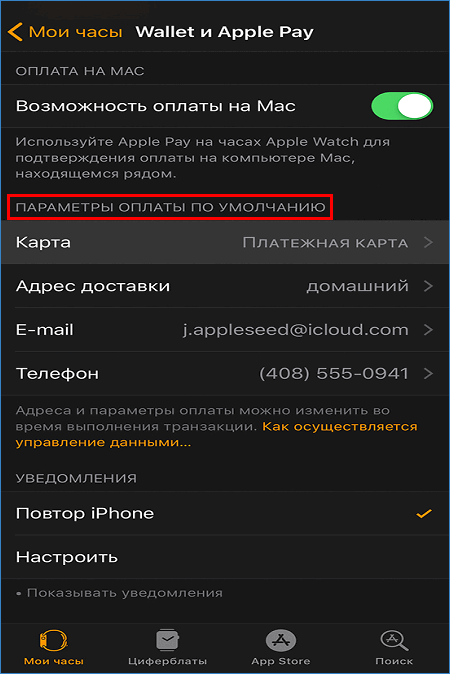
На Айфонах, Айпадах в меню настроек гаджета или в приложении Watch для Эппл Watch предусмотрен отдельный раздел «Параметры оплаты по умолчанию». Здесь указываются все основные реквизиты – тип карточки, телефон, e-mail и адрес доставки. В операционной системе macOS в разделе «Wallet и Apple Pay» предусмотрена опция со списком выбора «пластика». Достаточно установить в этом списке строку с нужными реквизитами. Управление бонусными или дисконтными карточками, в т.ч. удаление, обновление контактной информации, дополнительные опции находятся в тех же разделах программ. Опишем процесс выбора карточки для оплаты в магазинах, на сайте или мобильных приложениях для разных гаджетов от Apple, процедуру обновления данных и удаления платежных данных.
Рассмотрим каждый вариант отдельно.
iPhone или iPad
Если у вас планшет или смартфон от Эпл, то изменить порядок карт на таких устройствах, поможет следующая инструкция:
- Откройте меню с настройками.
- Найдите “Wallet и Apple Pay”.
- Отыщите “параметры оплаты по умолчанию”.
- Кликните на платежный инструмент “по умолчанию”.
- Найдите и выберите нужный.

Более простой вариант, применимый на айфоне — изменение параметров карт в Wallet. Для того, чтобы их поменять местами, достаточно зайти в список, прикоснуться к желаемой и перетащить ее в начало.
То же меню предназначено для удаления платежной информации. Надо нажать на реквизиты, затем в параметрах коснуться кнопки «Удалить карту». Другой метод: открываем Wallet, выбираем реквизиты, затем значок многоточия, пункт удаления.

Apple Watch
Чтобы изменить основную карту на Эпл часах, нужно:
- Найти программу “Apple Watch”.
- Открыть раздел “часы”.
- Нажать на “Wallet и Apple Pay”.
- Выбрать нужный банковский продукт “ по умолчанию”.
- Определиться с платежным “инструментом”.
Для удаления реквизитов, используемых в смарт-часах Эпл Watch:
- запустить приложение Watch на Айфоне;
- нажать «Мои часы», пролистать вниз, выбрать «Wallet and Apple Pay»;
- затем «щелкнуть» по нужным реквизитам и внизу нажать ссылку удаления.
Альтернативный способ: на дисплее Apple Watch нажать значок Wallet, выбрать карточку нажатием, затем еще раз надавить чуть сильнее по реквизитам, пункт «Удалить».

ПК с МАС и Touch ID
Если компьютер соответствует заявленным параметрам, то оплачивать покупки можно будет без iPhone. Для того, чтобы поменять основную карту, следует:
- Открыть “системные настройки”.
- Перейти в “Wallet и Apple Pay”.
- Выбрать главную карту.
- Установить ее по умолчанию.

Для изменения реквизитов плательщика используется выпадающее меню «Адрес выставления счетов». Смена телефонного номера, адреса электронной почты или доставки «пластика» выполняется в разделе «Контакты и доставка».
Для удаления карточки, используемой на компьютере Эппл Mac, в разделе «Wallet и Apple Pay» системных настроек необходимо нажать по строке с реквизитами, а затем по значку «–».

Примечание. Срок действия карты и ее номер поменять невозможно. Эти сведения обновляются автоматически при добавлении новой карточки. Но если банк-эмитент не выполняет автоматическое обновление, то необходимо удалить данные реквизиты, а затем добавить их заново.
Обновление платежной и контактной информации
Узнайте, как изменять платежную информацию и адрес доставки для карт, используемых в Apple Pay. Сведения о просмотре и изменении платежной и контактной информации для карт Apple Card4 приведены на этой странице.
iPhone или iPad
- Чтобы изменить платежную информацию, перейдите в меню «Настройки» > «Wallet и Apple Pay», нажмите нужную карту и выберите элементы, которые необходимо обновить.
- Чтобы обновить адрес электронной почты, номер телефона и адрес доставки, перейдите в меню «Настройки» > «Wallet и Apple Pay» и выберите элементы, которые нужно обновить.
Модели компьютера Mac с Touch ID
- Чтобы изменить платежную информацию, перейдите в меню «Системные настройки» > «Wallet и Apple Pay», выберите нужную карту и нажмите всплывающее меню «Адрес выставления счетов».
- Чтобы изменить адрес электронной почты, номер телефона и адрес доставки, перейдите в меню «Системные настройки» > «Wallet и Apple Pay» и выберите пункт «Контакты и доставка».
Несмотря на то что номер карты или дату окончания срока ее действия изменить невозможно, такие данные должны обновиться автоматически при получении новой карты. Если эмитент карты не поддерживает обновления, может потребоваться удалить карту, а затем добавить ее снова.
Как управлять скидочными и бонусными карточками магазинов
Добавлять в систему можно не только банковские “продукты”, но и акционные и бонусные карточки магазинов. Чтобы в соответствующей торговой точке при использовании Эпл Пей в автоматическом режиме отображалась вся информация по бонусам, нужно включить параметр “автоматический выбор”. Сделать основной карту можно так:
- Войдите в Wallet.
- Кликните на нужную скидочную карточку.
- Выберите “включить автоматический выбор”.
Таким же образом можно отключить данный параметр.
Управление платежными “инструментами” при краже или потере гаджета
Разработчики системы бесконтактных платежей Эпл, предоставили возможность пользователям отыскать устройство, на котором установлен Apple Pay или заблокировать все банковские «средства», привязанные к нему.
Чтобы обнаружить месторасположение гаджета, нужно включить режим “Найти айфон”. Это поможет удалить все данные по карточкам или заблокировать мошенникам к ним доступ.

Чтобы активировать, следует:
- Посетить https://www.icloud.com.
- Пройти авторизацию, используя Apple ID.
- Кликнуть на устройство, которое утеряно.
- Перейти в “Apple Pay”.
- Произвести удаление. Тут можно убрать полностью все или заблокировать учетную запись на время.
На этом сайте можно даже стереть все с айфона.

Заключение
Переместить карточки в Эпл Пей можно за пару минут. Если все сделать по инструкции, то в дальнейшем не возникнут трудности с использованием сервиса. Платежи будут проходить намного быстрее.


